Как выбрать графический планшет


Графический планшет выбирают по двум главным параметрам: тип (с экраном или без) и размер рабочей области. Безэкранный дешевле и компактнее — оптимален для старта. Дисплейный интуитивнее, но дороже. По размеру формат А5 подходит большинству. Ещё важны: чувствительность пера (от 4096 уровней), разрешение (5080 LPI — стандарт) и совместимость с вашей ОС.
Коротко: на что смотреть
- Тип: с экраном (дисплейный) или без — главный выбор перед покупкой
- Рабочая область: А6 — минимум, А5 — оптимум, А4 — для детальной работы
- Чувствительность пера: от 2048 уровней нажатия — достаточно, 8192 — комфорт
- Разрешение: от 5080 LPI — стандарт для большинства задач
- Наклон пера: поддержка ±60° нужна художникам и иллюстраторам
- Совместимость: проверьте поддержку вашей ОС и возможность подключения к смартфону
Тип планшета: с экраном или без
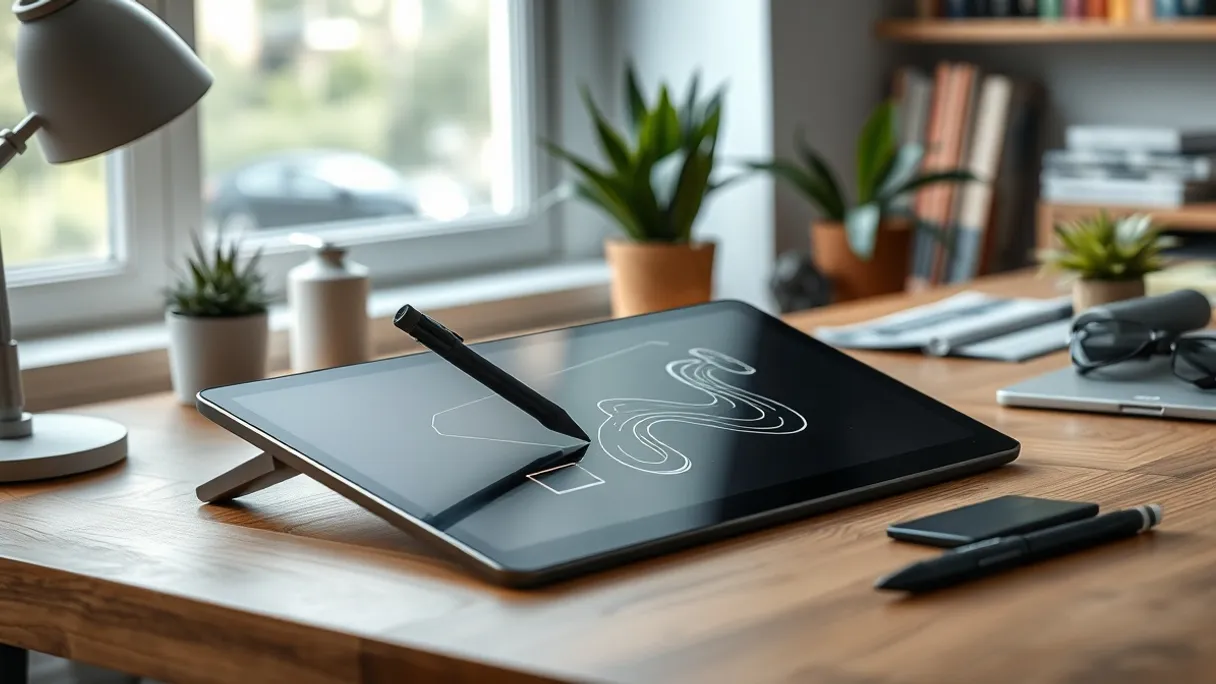
Это первый и самый важный вопрос. Ответ на него определяет всё остальное.
Безэкранный планшет (pen tablet) — рабочая поверхность без дисплея. Вы рисуете рукой на планшете, а результат видите на мониторе. Стоит значительно дешевле, компактнее, не нагревается. Минус один, но ощутимый: нужно привыкнуть к разрыву между рукой и взглядом. Большинство профессионалов работают именно на таких.
Дисплейный планшет (pen display) — экран, по которому вы рисуете стилусом напрямую. Ощущение близко к рисованию на бумаге. Подходит тем, кому сложно дается координация «рука-глаз». Стоит дороже, требует подключения к ПК или Mac (или используется автономно — если встроен компьютер).
Начинающим вполне хватит безэкранного варианта: он дешевле, и на нём легче понять, нужен ли планшет вообще. Дисплейный стоит рассматривать, когда вы уже знаете, что будете рисовать регулярно.
Рабочая область
Рабочая область — это та часть поверхности, которую считывает планшет. Чем она больше, тем шире движения рукой для одного и того же жеста на экране.
Стандартные форматы:
- А6 (около 148 × 100 мм) — минимальный размер. Подходит детям и тем, кто делает первые шаги.
- А5 (около 210 × 150 мм) — самый популярный. Хватает для иллюстрации, ретуши, дизайна. Большинство пользователей останавливаются на нём.
- А4 (около 310 × 210 мм) — профессиональный. Удобен для детальной работы, архитектурных эскизов, 3D-моделирования.
Важный нюанс: соотношение сторон рабочей области должно совпадать с соотношением вашего монитора. Иначе изображение будет сжато или растянуто — рисовать круг получится только овал. Перед покупкой сверьте пропорции.
Чувствительность пера к нажатию
Это число уровней, которые планшет различает между «едва касаюсь» и «давлю изо всех сил». Влияет на толщину линии и прозрачность кисти.
- 1024 уровня — встречается в самых бюджетных моделях. Достаточно для базового рисования и подписи документов.
- 2048 уровней — комфортный минимум для регулярной работы. Линии плавно меняются по давлению.
- 8192 уровня — стандарт среднего и профессионального сегмента. Переходы между нажатиями мягкие и точные.
Разница между 2048 и 8192 уровнями ощущается при тонкой работе с прозрачностью: чем больше уровней, тем плавнее градиент. Для большинства задач 4096 уже достаточно.
Разрешение: что такое LPI
LPI (lines per inch) — плотность сетки считывания. Чем выше значение, тем точнее планшет регистрирует положение пера.
- 2540 LPI — минимум, встречается в совсем дешёвых моделях.
- 5080 LPI — стандарт большинства современных планшетов среднего класса. Этого хватает для любой профессиональной работы.
На практике разницу между 5080 и более высокими значениями при рисовании увидеть почти невозможно. Гнаться за числом выше 5080 не нужно.
Наклон пера
Некоторые планшеты умеют определять, под каким углом наклонено перо относительно поверхности. Это нужно, если вы работаете с кистями, имитирующими штриховку: плоская кисть, уголь, карандаш.
- Без поддержки наклона — кисть выглядит одинаково при любом угле пера. Для большинства техник достаточно.
- До ±60° — стандарт для моделей среднего класса и выше. Позволяет менять форму кисти наклоном руки, как при рисовании карандашом.
Если вы занимаетесь цифровой живописью или иллюстрацией — наклон пера добавляет выразительности. Для ретуши фото, работы с векторной графикой и деловых задач он не нужен.
Совместимость и подключение
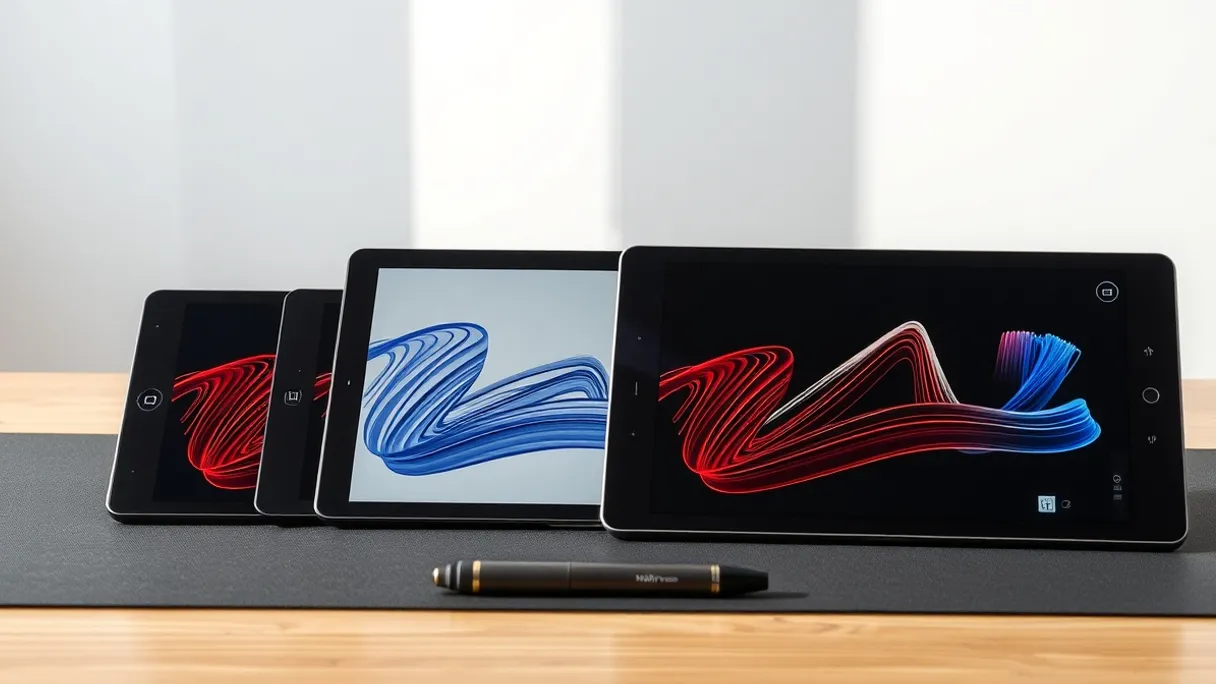
Проверьте три момента перед покупкой.
Операционная система. Большинство планшетов работают с Windows и macOS. Поддержка Linux — не у всех. Если планируете подключить к смартфону на Android, убедитесь, что планшет поддерживает OTG (Android 6.0+); iOS и iPadOS поддерживают только отдельные модели со специальными драйверами.
Тип подключения. USB-C — универсально и удобно. Bluetooth добавляет свободы, но требует зарядки. Ряд бюджетных моделей поставляется только с microUSB.
Драйверы. Почти все планшеты требуют установки фирменного ПО — без него часть функций (горячие клавиши, настройка давления, наклон) не работает. Убедитесь, что производитель выпускает актуальные драйверы для вашей ОС.
Горячие клавиши и дополнительные функции
Большинство планшетов оснащены программируемыми кнопками по бокам рабочей области — от 4 до 16 штук. Они ускоряют работу: отмена действия, масштаб, смена инструмента.
Обратите внимание:
- 4–8 клавиш — достаточно для начинающих и любителей.
- 8+ клавиш + сенсорное кольцо — удобно профессионалам, которые работают 4–8 часов подряд.
- Сенсорная поверхность (touch) позволяет масштабировать и прокручивать жестами пальцев, как на тачпаде. Это удобно, но в некоторых приложениях случаются случайные срабатывания.
Виды графических планшетов: какой под что
| Тип | Плюсы | Кому |
|---|---|---|
| Безэкранный (pen tablet) | Дёшево, компактно, не нагревается | Новичкам, фотографам, дизайнерам |
| Дисплейный (pen display) | Рисуешь прямо на экране, интуитивно | Иллюстраторам, аниматорам, тем, кому сложно без экрана |
| Планшет-компьютер (standalone) | Работает без ПК, автономно | Художникам в дороге, преподавателям |
| Планшет-подписант | Только подпись документов | Офис, курьерские службы |
Планшеты-компьютеры (встроенный процессор, ОС) — это отдельная категория. Они стоят как ноутбук и не требуют подключения к ПК. Для старта это избыточно.
Типичные ошибки при выборе
1. Покупать большой формат «про запас». А4 неудобен при работе за монитором стандартного размера: движения рукой слишком широкие. А5 — оптимум для большинства.
2. Игнорировать соотношение сторон. Рабочая область 4:3 на мониторе 16:9 даст искажение. Всегда сверяйте пропорции.
3. Гнаться за максимальной чувствительностью. 8192 уровней — хорошо, но разница с 4096 ощутима только в тонкой иллюстрации. Не переплачивайте только за это число.
4. Не проверять совместимость с ОС. Некоторые планшеты официально не поддерживают macOS последних версий или Linux. Смотрите актуальный список совместимости на сайте производителя.
5. Забыть про драйверы. Без фирменного ПО планшет часто работает как мышь — без давления, наклона и горячих клавиш. Установите драйвер сразу после распаковки.
6. Брать дисплейный планшет при первой покупке. Он дороже, и если рисование не зайдёт — деньги пропали. Начните с безэкранного.
Какой планшет под какой бюджет
Бюджетный сегмент (до 5 000 ₽). Безэкранные планшеты формата А6 с чувствительностью 4096–8192 уровней и базовым набором горячих клавиш. Подходят для первого знакомства, детского творчества и подписи документов. Разрешение и скорость отклика чуть уступают более дорогим моделям, но для старта этого не заметить.
Средний сегмент (5 000–18 000 ₽). Безэкранные планшеты формата А5 с 8192 уровнями нажатия, поддержкой наклона ±60°, разрешением 5080 LPI и развитым набором горячих клавиш. Здесь же — начальные дисплейные модели с небольшим экраном. Оптимальный выбор для иллюстраторов, дизайнеров и фотографов-ретушёров.
Премиум (от 20 000 ₽). Профессиональные безэкранные планшеты с расширенной рабочей областью (А4 и крупнее), дисплейные планшеты с качественным IPS-экраном и точным пером. Сюда же попадают планшеты-компьютеры без необходимости в ПК. Оправданы при профессиональной работе от 4 часов в день.
Конкретные модели по сегментам — в нашем рейтинге лучших графических планшетов.
Итог: чек-лист выбора
- Определитесь с типом: с экраном или без (для старта — без экрана).
- Выберите размер рабочей области под ваши задачи: А5 — универсальный старт.
- Проверьте, совпадает ли соотношение сторон планшета с вашим монитором.
- Убедитесь, что планшет поддерживает вашу ОС и есть актуальные драйверы.
- Для иллюстрации и живописи — берите модель с поддержкой наклона пера.
- Чувствительность от 4096 уровней достаточна для большинства задач.
- Не переплачивайте за максимальные характеристики при первой покупке.
Частые вопросы
Чем графический планшет отличается от обычного планшета на Android?
Графический планшет — специализированное устройство для рисования и дизайна: рабочая поверхность считывает положение, давление и наклон стилуса с высокой точностью. Он подключается к компьютеру и не работает самостоятельно (кроме планшетов-компьютеров). Android-планшет — полноценное мобильное устройство со своей ОС, но с менее точным распознаванием пера.
Нужен ли графический планшет с экраном начинающему?
Начинающим достаточно безэкранного планшета: он дешевле, и если рисование не пойдёт, потеря денег меньше. К разрыву «рука-глаз» большинство привыкает за 1–2 недели. Дисплейный стоит рассматривать, когда вы уже знаете, что будете рисовать регулярно и хотите более интуитивный процесс.
Какой размер рабочей области выбрать?
Формат А5 — оптимум для большинства. Он достаточно просторен для детальной работы и не требует слишком широких движений рукой. А6 подходит детям и для подписи документов, А4 — профессионалам, работающим с мелкими деталями. Главное: соотношение сторон рабочей области должно совпадать с соотношением вашего монитора.
Сколько уровней чувствительности пера достаточно?
Для большинства задач достаточно 4096 уровней. При работе с прозрачностью и тонкой живописью 8192 дают более плавные переходы. Разницу между 4096 и 8192 замечают опытные иллюстраторы; новичок её не почувствует. 1024 уровня — минимум, который ощущается как недостаточный при серьёзной работе.
Что такое LPI и какое значение считается нормой?
LPI (lines per inch) — разрешение датчика планшета, показывает, насколько точно он считывает положение пера. Значение 5080 LPI — стандарт для современных планшетов среднего класса и выше, его достаточно для любой профессиональной задачи. Гнаться за более высокими значениями не нужно — разницу при рисовании не заметить.
Для чего нужна поддержка наклона пера?
Поддержка наклона (обычно ±60°) позволяет менять форму кисти в зависимости от угла пера, как при рисовании карандашом или углём. Это важно для иллюстрации, цифровой живописи и штриховки. Для ретуши фото, работы с векторной графикой и деловых задач наклон не нужен.
Работает ли графический планшет с телефоном или планшетом на Android?
Часть моделей работает с Android 6.0+ через USB OTG (нужен переходник) или Bluetooth. Но функциональность ограничена: не все приложения поддерживают давление пера, а экран телефона маловат. Перед покупкой проверьте список совместимости конкретной модели на сайте производителя.
Нужно ли устанавливать драйверы для графического планшета?
Да, почти всегда. Без фирменного драйвера планшет работает как обычная мышь: давление, наклон и горячие клавиши не функционируют. Скачайте драйвер с официального сайта производителя под вашу ОС сразу после распаковки. Некоторые производители выпускают обновления нерегулярно — проверьте дату последнего обновления для вашей ОС.
Чем отличается графический планшет от планшета-компьютера?
Графический планшет — периферийное устройство: он подключается к компьютеру и без него не работает (кроме специальных standalone-моделей). Планшет-компьютер (например, iPad Pro или Android-планшет) — самостоятельное устройство со своей ОС. Standalone графические планшеты со встроенным ПК стоят значительно дороже и ориентированы на профессионалов.
Какой графический планшет выбрать для обучения и дистанционных уроков?
Для онлайн-обучения, написания формул и пояснений к урокам подойдёт небольшой безэкранный планшет формата А6 или А5. Важна хорошая совместимость с Windows и браузерными платформами. Для рисования на уроках ИЗО — формат А5 с поддержкой давления пера.