Как выбрать клавиатуру: гайд 2026

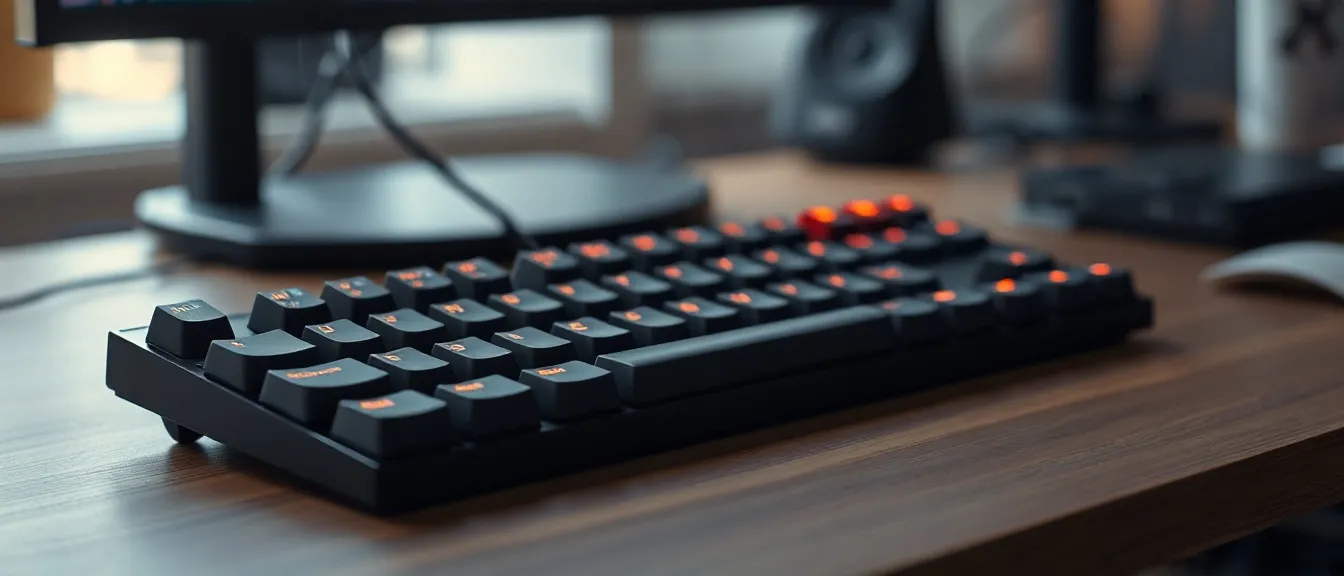
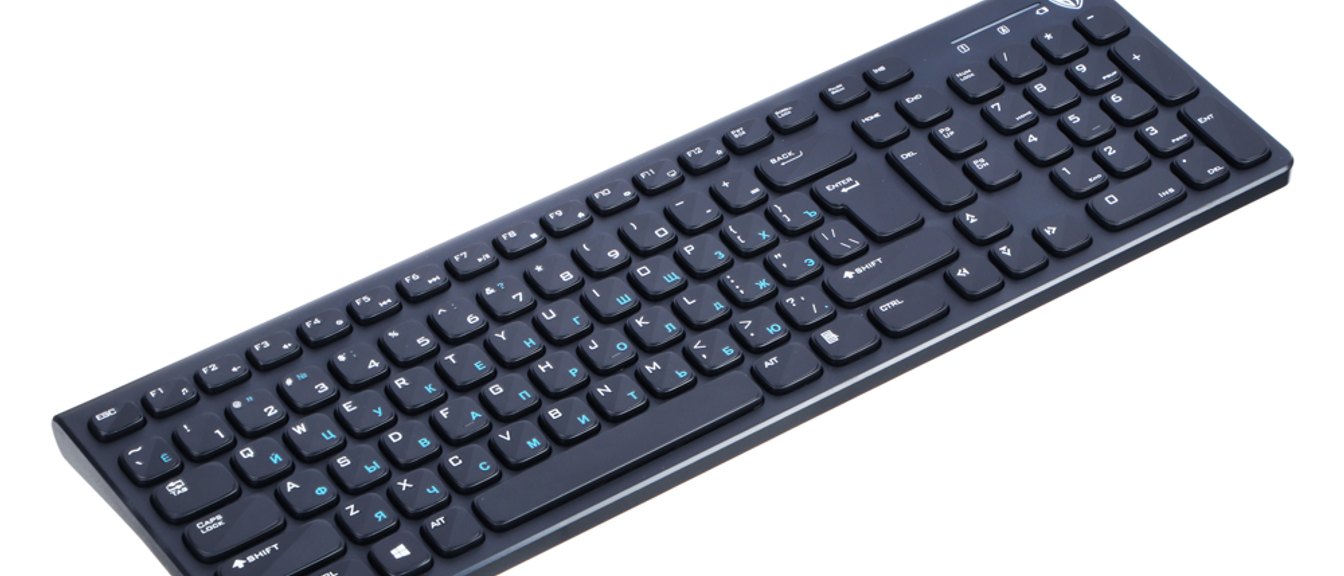
Выбор клавиатуры зависит от трёх вещей: типа переключателей, форм-фактора и способа подключения. Механика с тактильными свитчами подойдёт для набора текста, линейные — для игр, ножницы — для тихого офиса. Беспроводное 2.4 ГГц не уступает проводу по задержке, Bluetooth удобнее при работе с несколькими устройствами. В этом гайде разбираем каждый параметр без воды.
Коротко: на что смотреть
- Тип переключателей — механика, мембрана или ножницы определяют ощущение нажатия и уровень шума.
- Форм-фактор — полная раскладка, TKL без нумпада или компактная 60–75%.
- Подключение — провод, Bluetooth или 2.4 ГГц-донгл: разная задержка и удобство.
- Питание — встроенный аккумулятор или батарейки АА/ААА.
- Подсветка и RGB — влияет на цену, но не на скорость печати.
- Сценарий использования — игры, офисный набор или работа в дороге.
Тип переключателей

Переключатель — сердце клавиатуры. От него зависит тактильность, громкость и долговечность.
Механические переключатели делятся на три характера:
- Линейные (тихий плавный ход, 45–55 г) — популярны у геймеров за быстрый отклик без тактильного «горба».
- Тактильные (ощутимый щелчок в точке срабатывания, 45–65 г) — удобны для длительного набора текста.
- Кликающие (звуковой щелчок + тактильный отклик, 50–60 г) — максимальная обратная связь, но громкие: открытый офис не оценит.
Ход клавиши у большинства механических моделей — 4 мм, точка срабатывания — около 2 мм. Ресурс качественных переключателей — от 50 до 100 млн нажатий.
Мембранные переключатели — резиновые куполообразные элементы под каждой клавишей. Ход 3–4 мм, усилие 60–80 г. Работают тихо, стоят дешевле, но со временем «замыливаются» и теряют чёткость отклика.
Ножничные переключатели (scissor-switch) — эволюция мембраны с пластиковыми рычажками-«ножницами». Ход сокращён до 1–2,5 мм, усилие 65–85 г. Именно их ставят в ноутбуки и тонкие офисные клавиатуры: низкий профиль, тихий щелчок, устойчивость клавиши.
Оптические переключатели — механика, где регистрация нажатия происходит через луч света без физического контакта. Задержка минимальна, нет дребезга. Встречаются в игровых моделях среднего и высокого ценового сегмента.
Форм-фактор: размер имеет значение
Выберите компоновку под стол и сценарий.
| Форм-фактор | Клавиши | Что убрано | Кому |
|---|---|---|---|
| Полная (100%) | 104 | — | Бухгалтеры, программисты с нумпадом |
| TKL (80%) | ~87 | Нумпад | Офис + игры, нужна стрелочная кластера |
| 75% | 82–84 | Нумпад + часть навигации | Баланс компактности и функций |
| 65% | ~68 | Нумпад, F-ряд, навигация | Геймеры, минималисты |
| 60% | ~61 | Всё кроме буквенного блока | Компетитивный гейминг, маленький стол |
TKL и 75% — наиболее универсальные форматы: мышь ходит свободнее, функциональность сохранена. Полноразмерная удобна, если регулярно работаете с числами. Форматы 60% и 65% требуют освоить слой Fn-комбинаций.
Обратите внимание на ширину: полноразмерная клавиатура занимает около 44 см, TKL — около 36 см, 75% — около 32 см. Разница кажется небольшой, но на узком столе это 10–12 см лишнего пространства для мыши.
Подключение: провод, Bluetooth или 2.4 ГГц
Провод (USB) — нулевая задержка, не нужны батарейки, максимальная надёжность. Единственный минус — кабель ограничивает мобильность.
Bluetooth — подключается к нескольким устройствам сразу (ноутбук, планшет, телефон), кнопка переключения между профилями. Задержка — 10–30 мс: незаметна при наборе текста, но ощутима в динамичных играх.
Беспроводной 2.4 ГГц через донгл — собственный USB-приёмник обеспечивает задержку 1–12 мс, сопоставимую с проводным подключением. Фирменные протоколы (Logitech Lightspeed, Razer HyperSpeed) удерживают 1 мс. Минус: занимает порт USB и привязана к конкретному ресиверу.
Для офиса и мобильной работы — Bluetooth. Для игр — 2.4 ГГц или провод.
Важный нюанс: в загруженном Wi-Fi-окружении (квартира с десятком роутеров соседей) 2.4 ГГц-ресивер может подхватывать помехи. В таких условиях проводное подключение надёжнее.
Питание беспроводных моделей
Беспроводные клавиатуры питаются двумя способами.
Встроенный аккумулятор — заряжается через USB-C, удобно. На одном заряде реальный срок — от нескольких недель до 2–3 месяцев в зависимости от подсветки. С отключённым RGB — дольше.
Батарейки АА/ААА — на обычных щелочных батарейках клавиатура работает от 6 месяцев до 2 лет. Не нужно следить за уровнем заряда: закончились — заменил за минуту. Актуально для тех, кто не любит провода на столе.
Подсветка и дополнительные функции

Подсветка не влияет на скорость печати, зато позволяет работать в темноте и настроить «горячие» зоны.
RGB съедает заряд аккумулятора — при постоянно включённой подсветке срок работы сокращается в 3–5 раз. Для офисного компьютера это не критично; для беспроводной клавиатуры — повод выбирать белую или жёлтую подсветку вместо RGB.
Дополнительные функции, которые реально пригодятся: регулятор громкости (колёсико или ползунок), переключатель устройств у Bluetooth-моделей, съёмный кабель в механических клавиатурах, упор для запястий.
Для работы, игр или печати: что выбрать
Для набора текста (работа, копирайтинг): тактильные или тихие линейные переключатели, полная раскладка или TKL, ножницы на тонкой клавиатуре — бесшумный вариант для открытого офиса. Ход клавиши 1,5–4 мм, усилие 45–65 г. Если работаете в тишине — ножницы или мембрана не раздражают коллег.
Для игр: линейные переключатели с коротким ходом (3,5–4 мм) или оптические, форм-фактор 60–75%, подключение 2.4 ГГц или провод, anti-ghosting (N-key rollover) — одновременная регистрация всех нажатий. Жёсткое основание корпуса уменьшает люфт клавиш под нагрузкой.
Для дороги и мультидевайса: Bluetooth, компактный форм-фактор (TKL или 75%), ножницы или мембрана с низким профилем, долгий аккумулятор или экономичный Bluetooth 5.0+. Обратите внимание на поддержку трёх профилей Bluetooth — чтобы переключаться между ноутбуком, телефоном и планшетом одной кнопкой.
Для скоростной печати и слепого набора: тактильные переключатели средней жёсткости (55–65 г) дают чёткий сигнал о срабатывании без лишнего шума. PBT-кейкапы с двойным литьём не стираются и не блестят через год активной работы.
Типичные ошибки при выборе
-
Покупать «по подсветке». RGB красиво на фото, но не делает клавиатуру лучше. На подсветке переплачивают, а потом отключают её для экономии заряда.
-
Игнорировать форм-фактор. Полная раскладка на маленьком столе сдвигает мышь вправо, перегружая плечо. Сначала измерьте рабочее пространство.
-
Путать механику с «игровой». Слово «игровая» на коробке — маркетинг, а не гарантия механических переключателей. Проверяйте тип переключателя в характеристиках.
-
Выбирать самые лёгкие переключатели. Актуационное усилие 35–40 г снижает усталость рук, но увеличивает число случайных нажатий. Оптимально для большинства — 45–55 г.
-
Забывать про задержку у Bluetooth для игр. В динамичных играх 20 мс задержки заметны. Для гейминга берите 2.4 ГГц или провод.
-
Не проверять совместимость по ОС. Часть кастомных функций клавиатур (макросы, драйвера) работает только под Windows. macOS и Linux могут потерять часть функций. Перед покупкой уточните, есть ли кроссплатформенное ПО или поддержка без драйверов.
-
Экономить на корпусе. Пластиковый корпус без металлической пластины «гуляет» при нажатии. Это не критично, но при 8-часовом наборе усталость руки нарастает. Модели с металлическим дном или gasket-mount звучат лучше и служат дольше.
Какую клавиатуру под какой бюджет

Бюджетный сегмент (до 3 000 ₽): мембранные и ножничные модели от проверенных брендов закроют задачи офисного набора. Механика в этом диапазоне встречается с «клонами» переключателей — работают нормально, но ресурс и отклик ниже, чем у оригиналов Cherry MX или Gateron.
Средний сегмент (3 000–8 000 ₽): оптимальная зона для механических клавиатур с оригинальными переключателями, беспроводного Bluetooth/2.4 ГГц подключения и металлической пластины в корпусе. В этом диапазоне есть TKL и 75%-компоновки с хорошей сборкой.
Премиум (от 8 000 ₽): кастомные корпуса с гасящими прокладками (gasket mount), горячая замена переключателей без пайки (hot-swap), фирменные беспроводные протоколы с минимальной задержкой, PBT-кейкапы с двойным литьём. Покупка на годы — переключатели можно менять под задачи.
Конкретные модели по каждому сегменту — в нашем рейтинге лучших беспроводных клавиатур.
Итог: чек-лист выбора
- Определите сценарий: офис / игры / мобильная работа.
- Выберите тип переключателя: линейный, тактильный или ножницы для тонкого корпуса.
- Подберите форм-фактор под размер стола: TKL или 75% для большинства, 60% для компактного игрового сетапа.
- Решите по подключению: провод или 2.4 ГГц для игр, Bluetooth для мультидевайса и офиса.
- Проверьте питание: аккумулятор удобен, батарейки — надёжнее при редкой зарядке.
- Не переплачивайте за RGB, если важна автономность.
- Протестируйте переключатели вживую, если есть возможность: ощущения важнее цифр.
Частые вопросы
Механическая или мембранная клавиатура — что лучше?
Зависит от задачи. Механика даёт чёткий тактильный отклик и выдерживает 50–100 млн нажатий, но стоит дороже и шумнее. Мембрана тише и дешевле, но со временем теряет чёткость нажатия. Для активного ежедневного набора текста механика окупается за 2–3 года.
Какая клавиатура лучше — проводная или беспроводная?
Для игр провод или 2.4 ГГц-донгл обеспечивают минимальную задержку. Для офиса и мультидевайса удобнее Bluetooth: переключается между ноутбуком, планшетом и телефоном одной кнопкой. Проводная не требует зарядки и не теряет связь.
Какую беспроводную клавиатуру выбрать для работы?
Для работы выбирайте Bluetooth 5.0+ с поддержкой нескольких профилей — можно переключаться между устройствами. Ключевые параметры: тихие тактильные или ножничные переключатели, компактный TKL или 75%, автономность от 3 месяцев без подсветки.
На сколько хватает батареек в беспроводной клавиатуре?
На щелочных батарейках АА беспроводная клавиатура работает от 6 месяцев до 2 лет — зависит от модели и интенсивности использования. Встроенный аккумулятор держит 2–6 недель с подсветкой и до 2–3 месяцев без неё.
Как подобрать клавиатуру для компьютера под стол?
Сначала измерьте свободное место на столе. Если мышь приходится держать близко к клавиатуре — берите TKL или 75% без нумпада. Полноразмерную раскладку оправдано брать, если регулярно вводите числа и есть место.
Нужна ли подсветка на клавиатуре?
RGB-подсветка не влияет на скорость печати. Она полезна для работы в темноте и визуального разделения зон. Минус: сокращает заряд беспроводной клавиатуры в 3–5 раз. Если важна автономность — выбирайте белую или без подсветки.
Какой форм-фактор клавиатуры выбрать для игр?
Большинство профессиональных геймеров используют 60% или 65% — мышь можно двигать шире, меньше лишних клавиш. TKL — универсальный выбор: есть F-ряд и стрелки, нет нумпада. 60% требует освоить Fn-комбинации вместо отсутствующих клавиш.
Что такое N-key rollover и нужен ли он?
N-key rollover (NKRO) — одновременная регистрация любого количества нажатий без потерь. Нужен в играх с большим количеством одновременных клавиш (MOBA, RTS, шутеры). Для офисного набора достаточно 6-key rollover, стандартного для USB.
В чём разница между Bluetooth и 2.4 ГГц для беспроводной клавиатуры?
Bluetooth удобнее: подключается к нескольким устройствам без ресивера, задержка 10–30 мс. 2.4 ГГц через донгл даёт задержку 1–12 мс — сопоставимо с проводом, но занимает USB-порт и работает только с одним устройством. Для игр — 2.4 ГГц, для офиса — Bluetooth.
Что такое hot-swap в клавиатуре?
Hot-swap (горячая замена) — возможность менять переключатели без пайки, прямо руками. Удобно: купили линейные для игр, захотели тактильные для набора — поменяли за 10 минут. Встречается в среднем и премиум-сегменте.