Как выбрать монитор: полный гайд покупателя 2026

Главное при выборе монитора — не размер, а соответствие задаче. Для офиса важны матрица IPS и защита от мерцания, для игр — частота от 144 Гц и адаптивная синхронизация, для дизайна — охват sRGB ≥ 99%. Гайд поможет разобраться в характеристиках и выбрать монитор без переплаты.
Коротко: на что смотреть
- Диагональ и разрешение — 24″ с Full HD или 27″ с QHD для большинства задач.
- Тип матрицы — IPS для работы и цвета, VA для кино и тёмных сцен, OLED — топ без компромиссов.
- Частота обновления — от 60 Гц для офиса, от 144 Гц для игр.
- Время отклика — для игр важен GtG ≤ 1 мс (или ≤ 4 мс у IPS).
- Адаптивная синхронизация — FreeSync или G-Sync убирают разрывы кадра при играх.
- Эргономика и порты — регулировка высоты, HDMI 2.0 / DisplayPort 1.4 / USB-C.
Диагональ и разрешение
Диагональ определяет, насколько комфортно сидеть за монитором на рабочем расстоянии около 50–70 см. 24 дюйма с Full HD (1920×1080) — классика для компактных рабочих мест и eSports. На экране нет лишнего масштабирования, плотность пикселей достаточная.
27 дюймов с QHD (2560×1440) — золотая середина. Картинка заметно чётче, чем Full HD на той же диагонали, при этом видеокарта среднего класса справляется с рабочими задачами без нагрузки.
32 дюйма и 4K (3840×2160) оправданы при работе с таблицами, кодом или дизайном на расстоянии вытянутой руки. На меньшей дистанции или с вентилятором GPU «на повышенных» лучше остановиться на 27″ QHD.
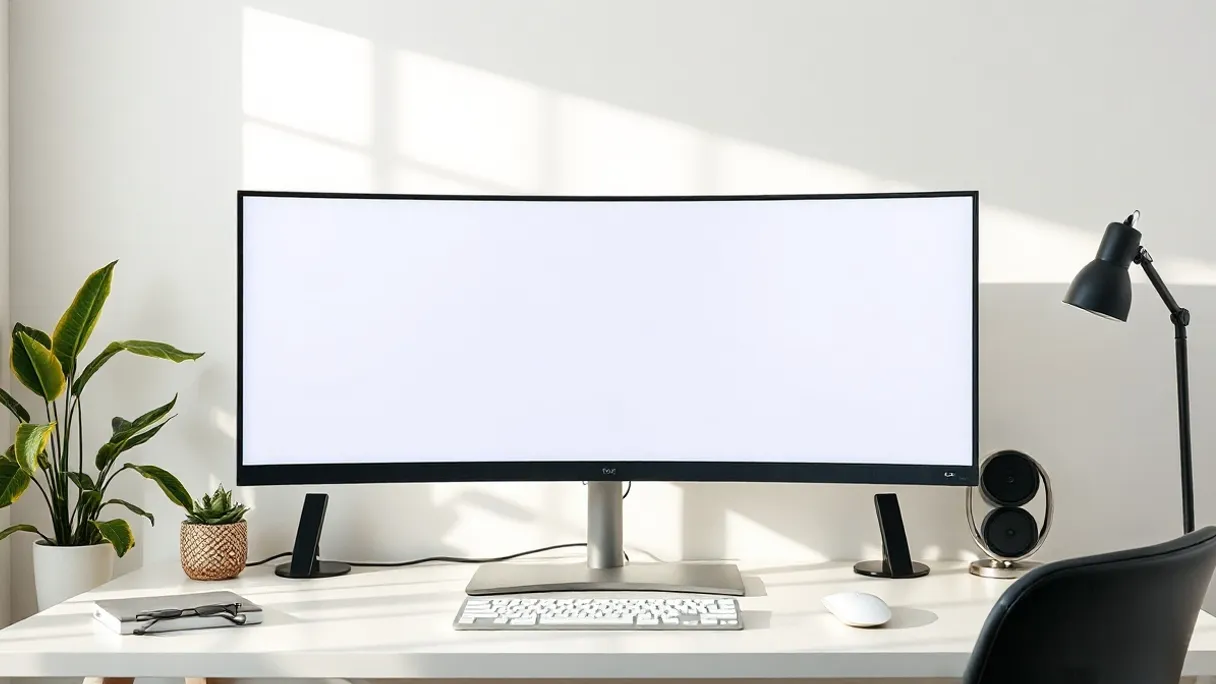
Ультраширокие форматы (21:9, 32:9) удобны для монтажа видео и мультизадачности, но требуют отдельного рабочего стола и поддержки со стороны игр.
Тип матрицы
Матрица — самый влиятельный параметр после размера. Все современные мониторы делятся на четыре типа.
IPS (In-Plane Switching) — оптимальный выбор для большинства. Углы обзора до 178°, точная цветопередача, распространённость на рынке. Современные быстрые IPS (Fast IPS, Nano IPS) дают GtG 1 мс и конкурируют с TN в скорости. Минус — контрастность обычно 1000:1, глубокий чёрный недостижим.
VA (Vertical Alignment) — лучший контраст среди ЖК: нативные 3000:1 и выше. Чёрный действительно чёрный, что важно при просмотре кино или работе в тёмном интерьере. Слабее IPS по цветопередаче и скорости при смазывании тёмных объектов (эффект ghosting).
TN (Twisted Nematic) — самый быстрый тип, время отклика 0,5–1 мс GtG. Актуален только для профессионального киберспорта, где важны миллисекунды. Для остальных задач уступает IPS по цвету и углам обзора.
OLED / QD-OLED — каждый пиксель светится сам, контрастность практически бесконечная, отклик менее 0,1 мс. Идеален для игр, кино, работы с изображениями. Риски: выгорание при статичных элементах интерфейса при длительном использовании, высокая цена. QD-OLED добавляет квантовые точки для лучшего охвата цвета.
| Тип | Контраст | Цвет | Скорость | Кому |
|---|---|---|---|---|
| IPS | средний | отличный | высокая | офис, дизайн, универсал |
| VA | высокий | хороший | средняя | кино, офис, смешанное |
| TN | средний | слабый | максимальная | киберспорт |
| OLED/QD-OLED | огромный | эталонный | максимальная | игры, творчество, топ |
Частота обновления экрана
Частота измеряется в герцах (Гц) и показывает, сколько кадров в секунду экран способен отобразить. 60 Гц достаточно для работы с текстом, браузером и офисными приложениями — движение плавное, глаза не устают.
144 Гц — нижняя граница для комфортного гейминга. Курсор движется плавно, прицеливание точнее. При этом важно, чтобы видеокарта выдавала сопоставимый FPS в игре.
240 Гц и выше заметны опытным игрокам в динамичных шутерах. На практике разницу между 144 и 240 Гц ощущают единицы за пределами профессиональной арены. Без высокопроизводительного GPU смысла нет.
Для офисной работы, кино и неторопливых игр переплачивать за 144 Гц не нужно — достаточно 60–75 Гц.
Время отклика и адаптивная синхронизация
Время отклика (GtG, Grey-to-Grey) — скорость изменения цвета пикселя. Производители указывают минимальные значения, нередко с разгоном. Для игр ориентируйтесь на ≤ 4 мс GtG у IPS и ≤ 1 мс у TN/OLED. Разгон матрицы (overdrive) может давать ореолы — проверяйте по обзорам.
Адаптивная синхронизация синхронизирует частоту монитора с FPS видеокарты и устраняет разрывы кадра (tearing) и заикания (stuttering). Есть два стандарта:
- AMD FreeSync (FreeSync Premium, FreeSync Premium Pro) — работает с картами AMD и, в режиме совместимости, с картами NVIDIA.
- NVIDIA G-Sync — работает только с картами NVIDIA. G-Sync Compatible — упрощённая сертификация на FreeSync-мониторах.
На практике FreeSync Premium есть в мониторах от 10–15 тыс. рублей и покрывает потребности большинства игроков.
Назначение: офис, игры, дизайн
Монитор следует выбирать под основной сценарий использования.
Офис и учёба. Приоритет — комфорт для глаз: антибликовое покрытие, сертификат TÜV Flicker-Free (без мерцания подсветки), функция Low Blue Light. Диагональ 24–27″, IPS или VA, 60–75 Гц. Полезна USB-хаб в корпусе и возможность повернуть экран в портретный режим (pivot).
Игры. Частота от 144 Гц, GtG ≤ 4 мс, адаптивная синхронизация. Для требовательных шутеров — быстрая IPS или TN. Для RPG и приключений, где важнее картинка, — VA или OLED.
Работа с цветом (дизайн, фото, видео). Охват цветового пространства sRGB ≥ 99% — базовый минимум. Для профессиональной цветокоррекции нужен охват Adobe RGB или DCI-P3 ≥ 95%. IPS или OLED с заводской калибровкой. Дополнительный плюс — поддержка аппаратной калибровки колориметром.
Порты и эргономика
Интерфейсы определяют, что и как подключается к монитору. Минимальный набор в 2026 году:
- HDMI 2.0 — для передачи 4K при 60 Гц или QHD при 144 Гц.
- DisplayPort 1.4 — для QHD 165+ Гц или 4K 144 Гц.
- USB-C с Power Delivery — подключает ноутбук одним кабелем и заряжает его (ищите мощность 65–90 Вт).
Встроенный USB-хаб экономит порты системного блока. VGA и DVI — устаревшие интерфейсы: если монитор предлагает только их, это повод насторожиться.
Эргономика подставки важна при долгой работе. Ищите регулировку:
- по высоте (диапазон 100–130 мм) — выравниваете центр экрана по уровню глаз;
- по наклону (tilt) — минимум -5°/+20°;
- по вращению (swivel) и поворот в портрет (pivot).
Если подставка фиксированная — уточните наличие крепления VESA 75×75 или 100×100 мм: можно установить монитор на сторонний кронштейн.
Виды мониторов: какой под что
| Вид | Характеристики | Кому подходит |
|---|---|---|
| Стандартный (16:9) | 24–27″, IPS/VA, 60–144 Гц | Офис, учёба, универсальное использование |
| Игровой | 24–27″, IPS/TN/OLED, 144–360 Гц, VRR | Геймеры, стримеры |
| Профессиональный | 27–32″, IPS/OLED, охват sRGB/Adobe RGB, калибровка | Дизайнеры, фотографы, видеографы |
| Ультраширокий (21:9) | 34–38″, QHD+/WQHD, IPS/VA | Многозадачность, монтаж, финансовые аналитики |
| Суперширокий (32:9) | 49″, VA, 144 Гц | Замена двойному монитору, трейдеры, стримеры |
| Портативный | 15–17″, IPS, USB-C | Ноутбук как второй экран, командировки |
Типичные ошибки при выборе
1. Брать монитор только по диагонали. 32″ Full HD на близкой дистанции — зернистая картинка: пиксели видны невооружённым глазом. Разрешение должно соответствовать размеру.
2. Игнорировать тип матрицы ради цены. TN дёшев, но некомфортен для долгой работы. Переплата 2–3 тыс. рублей за IPS окупается через неделю использования.
3. Переплачивать за 240 Гц при слабом GPU. Без видеокарты, которая выдаёт 200+ FPS в нужных играх, высокая герцовка не раскрывается. Лучше взять 144 Гц и потратить бюджет на карту.
4. Верить цифре «1 мс» без уточнения метода. MPRT (с стробоскопической подсветкой) и GtG — разные методики измерения. Реальная скорость отклика — GtG при стандартных настройках.
5. Не проверять эргономику. Фиксированная подставка без регулировки высоты создаёт нагрузку на шею даже при хорошей матрице.
6. Пропускать проверку мерцания (Flicker-Free). Мониторы без сертификата могут мерцать на низкой яркости — это незаметно глазу, но вызывает усталость при долгой работе.
Какой монитор под какой бюджет

До 15 000 ₽ — бюджетный сегмент. Здесь можно найти 24–27″ IPS или VA с Full HD и частотой 75–100 Гц. Для офисной работы и учёбы этого достаточно. Эргономика обычно минимальная: только наклон. Ждите FreeSync в базовых версиях. TN-мониторы в этом сегменте лучше обходить стороной.
15 000–35 000 ₽ — средний сегмент. Открывается 27″ QHD с 144–165 Гц на быстром IPS или VA, FreeSync Premium, нередко с регулировкой высоты и DisplayPort. Оптимальный выбор для большинства: и для работы, и для игр хватает с запасом.
От 35 000 ₽ — премиум. 27–32″ QHD/4K с частотой 240+ Гц, OLED или Mini-LED с локальным затемнением, профессиональная цветопередача, полная эргономика, USB-C PD. В этом классе покупают осознанно — под конкретную задачу: киберспорт высокого уровня, профессиональная работа с цветом или флагманский универсал на годы.
Конкретные модели по каждому сегменту — в нашем рейтинге лучших компьютерных мониторов.
Итог: чек-лист выбора
- Определите сценарий: офис, игры, дизайн или универсальный — от этого зависят приоритеты.
- Выберите диагональ и разрешение: 24″ Full HD или 27″ QHD для большинства задач.
- Остановитесь на типе матрицы: IPS — универсально, VA — для кино и тёмных сцен, OLED — топ.
- Для игр берите не ниже 144 Гц и проверьте поддержку FreeSync или G-Sync.
- Убедитесь в наличии нужных портов: HDMI 2.0 или DisplayPort 1.4, USB-C если нужна зарядка.
- Проверьте эргономику: регулировка высоты — must-have при работе более 4 часов в день.
- Ищите сертификат Flicker-Free и функцию Low Blue Light для комфорта глаз.
Частые вопросы
Какой монитор лучше для компьютера — 24 или 27 дюймов?
24 дюйма удобнее на тесном столе и при работе близко к экрану. 27 дюймов с QHD-разрешением дают заметно более чёткую картинку и комфортнее при расстоянии 60–70 см. Для офиса и учёбы подходит и тот и другой — решает эргономика рабочего места.
Какая матрица монитора лучше — IPS, VA или OLED?
IPS — лучший выбор для большинства: точный цвет, широкие углы обзора, умеренная цена. VA выигрывает по глубине чёрного и подходит для кино. OLED — вершина по контрасту и скорости, но дороже и требует аккуратности с статичными элементами интерфейса.
Нужен ли монитор 144 Гц для офисной работы?
Нет. Для работы с текстом, таблицами и браузером достаточно 60–75 Гц. 144 Гц заметны при динамичных играх, плавной прокрутке и работе с видео. Переплата за герцовку без профильной нагрузки не оправдана.
Что такое FreeSync и G-Sync и нужны ли они?
Это технологии адаптивной синхронизации: монитор подстраивает частоту под FPS видеокарты, устраняя разрывы и рывки картинки. FreeSync работает с картами AMD (и частично NVIDIA), G-Sync — только с NVIDIA. Для игроков — важный параметр, для офиса — необязателен.
Что такое время отклика 1 мс — это реально?
Производители нередко указывают MPRT — метод со стробоскопической подсветкой, который даёт 1 мс, но это не то же самое, что GtG (Grey-to-Grey). Реальный GtG у IPS — 1–4 мс, у TN и OLED — менее 1 мс. Проверяйте тип измерения и независимые обзоры.
Какое разрешение монитора выбрать: Full HD, QHD или 4K?
Full HD (1920×1080) — стандарт для 24″, достаточно для офиса и базовых игр. QHD (2560×1440) на 27″ — лучшее соотношение чёткости и нагрузки на GPU. 4K (3840×2160) оправдан на 32″ и выше при работе с деталями: кодом, фото, видеомонтажом.
Нужен ли монитор с USB-C?
Если вы работаете с ноутбуком — да, это удобно: один кабель передаёт видеосигнал, данные и заряжает устройство. Ищите USB-C с Power Delivery мощностью 65 Вт и выше. Для стационарного ПК USB-C менее критичен.
Что значит Flicker-Free и зачем это важно?
Мониторы без Flicker-Free регулируют яркость мерцанием подсветки — на низкой яркости это незаметно взгляду, но вызывает усталость и головную боль при долгой работе. Сертификат TÜV Flicker-Free означает, что мерцание подавлено на всех уровнях яркости.
Монитор 27 или 32 дюйма: какой лучше?
При Full HD 32 дюйма выглядят зернисто вблизи. Если берёте 32″, нужно QHD или 4K. 27″ QHD — универсальное решение для стола на расстоянии 60–70 см. 32″ QHD подходит при дистанции 80 см и более или при работе с несколькими окнами одновременно.
Стоит ли брать монитор с изогнутым экраном?
Изогнутый экран уменьшает геометрические искажения по краям и создаёт эффект погружения на ширококадровых дисплеях (34″+). На стандартных 27-дюймовых мониторах изгиб — скорее маркетинг, практического преимущества перед плоским IPS не даёт.