Как выбрать SSD: форм-фактор, интерфейс, объём и DRAM


SSD в 2026 году — главный апгрейд любого компьютера. Ключевые параметры: форм-фактор (2.5" или M.2), интерфейс (SATA до 550 МБ/с или NVMe PCIe 4.0 до 7 400 МБ/с), объём от 512 ГБ до 2 ТБ, наличие DRAM-буфера и ресурс TBW. Гайд поможет разобраться без лишних аббревиатур и выбрать накопитель под задачи.
Коротко: на что смотреть
- Форм-фактор — 2.5” для замены HDD, M.2 2280 для большинства ПК и ноутбуков.
- Интерфейс — NVMe PCIe 4.0 оптимален в 2026 году: скорость до 7 400 МБ/с, доступная цена.
- Объём — минимум 512 ГБ для системы, 1 ТБ — комфортный универсал, 2 ТБ — для игроков.
- DRAM-буфер — важен при постоянной нагрузке (видео, большие файлы); для домашнего ПК HMB-диски работают нормально.
- TBW — ресурс записи; для домашнего ПК 300–600 ТБ на 1 ТБ-диске хватит на 5–10 лет.
- Совместимость — проверьте слот M.2 материнской платы: поддерживает ли PCIe 4.0 или только SATA/PCIe 3.0.
Форм-фактор: 2.5” или M.2

2.5” SATA — классика для замены жёсткого диска в старом ПК или ноутбуке. Подключается через стандартный SATA-кабель. Скорость ограничена интерфейсом — около 550 МБ/с. Для апгрейда устаревшей системы это быстро и без лишних вопросов.
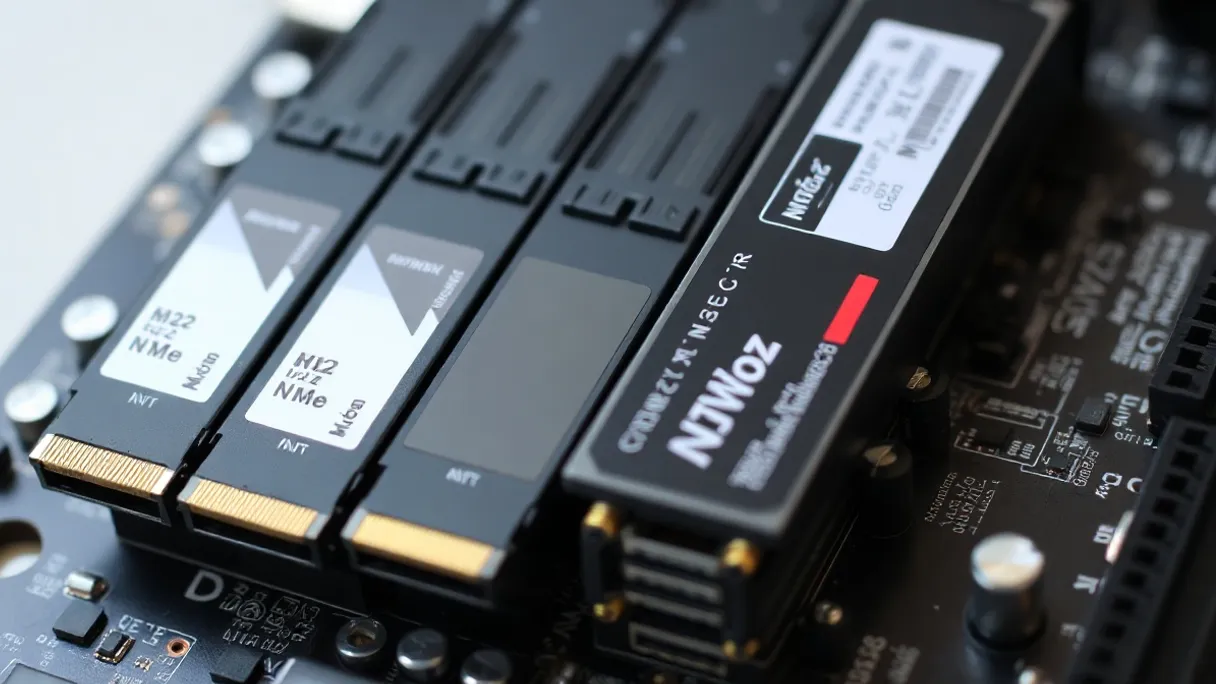
M.2 — тонкая планка, вставляется прямо в слот на материнской плате. Самый распространённый размер — 2280 (22 × 80 мм). Поддерживает два интерфейса: SATA и NVMe. Убедитесь, что ваша материнская плата имеет слот M.2 и какой именно ключ у разъёма (B или M/M+B).
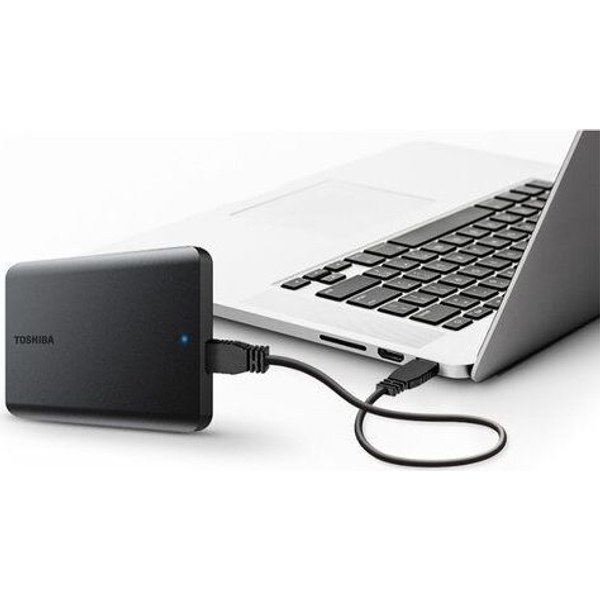
Внешние SSD (USB 3.2 / Thunderbolt) — отдельная категория для переноса данных, резервных копий и мобильной работы. Скорость зависит от интерфейса: USB 3.2 Gen 2 даёт до 1 000 МБ/с, Thunderbolt 3/4 — до 2 500–3 000 МБ/с.
Интерфейс: SATA, NVMe PCIe 3.0, 4.0 или 5.0
Это второй ключевой критерий после форм-фактора — именно интерфейс определяет реальную скорость.
SATA — потолок около 550 МБ/с. Оправдан только для апгрейда старой платформы без M.2-слота или там, где NVMe не нужен (офисный ПК с документами).
NVMe PCIe 3.0 — скорость последовательного чтения до 3 500 МБ/с. Хорошие диски 2021–2023 годов на этом стандарте до сих пор актуальны: разница в реальных задачах против PCIe 4.0 небольшая, а цены ниже.
NVMe PCIe 4.0 — в 2026 году это оптимальный выбор. Скорость чтения 5 000–7 400 МБ/с, запись 4 000–7 000 МБ/с. Цены сравнялись с PCIe 3.0, поддержка есть на большинстве платформ Intel (12-го поколения и новее) и AMD (Ryzen 5000 и новее).
NVMe PCIe 5.0 — скорость чтения 12 000–14 500 МБ/с. Для игр прирост практически незаметен: сами игровые движки не успевают использовать такую полосу. Реальная польза — монтаж и рендер 4K/8K RAW, работа с большими базами данных. Диски Gen 5 греются сильнее: без радиатора многие уходят в тротлинг под нагрузкой.
Если нет специфических рабочих задач с огромными файлами — PCIe 4.0 покроет все нужды на ближайшие годы.
Объём накопителя
Чем больше — тем удобнее, но важно не переплачивать за ненужное.
256 ГБ — только для второго диска под временные файлы или очень старых систем. Под Windows 11 с обновлениями и несколькими программами становится тесно.
512 ГБ — минимальный комфортный объём для системного диска. Подходит для офисного компьютера, браузера, рабочих программ и 1–2 игр.
1 ТБ — универсальный выбор для большинства. Вмещает систему, весомую библиотеку программ и 5–8 современных AAA-игр (которые занимают 60–120 ГБ каждая).
2 ТБ — оптимально для активных геймеров и тех, кто хранит медиафайлы на системном диске. Разница в цене за гигабайт по сравнению с 1 ТБ в 2026 году минимальна.
4 ТБ и больше — для профессиональной работы с видео, большими проектами, если нужен один быстрый диск вместо двух.
DRAM-буфер: нужен ли он
DRAM-буфер — это небольшая микросхема оперативной памяти прямо на накопителе. Она хранит таблицу адресов и ускоряет случайный доступ к данным.
Диск с DRAM стабильно держит скорость при длительной записи (перекодирование видео, создание бэкапов). На 1 ТБ-накопителе обычно стоит 1 ГБ DDR4.
DRAM-less (без буфера) — дешевле на 15–25%. Использует технологию HMB (Host Memory Buffer): занимает до 64 МБ оперативной памяти компьютера как временный кэш. Для домашнего сценария — браузер, офис, игры — падение скорости почти не ощущается. При регулярной работе с большими файлами (>50 ГБ за сессию) DRAM-буфер даст ощутимый плюс.
TBW: ресурс записи
TBW (Terabytes Written) — суммарный объём данных, который производитель гарантирует записать за весь срок службы. Чем больше — тем надёжнее диск при интенсивном использовании.
Ориентиры для 1 ТБ-накопителя:
- Бюджетный / DRAM-less: 300–400 ТБ
- Средний класс: 600 ТБ
- Высокопроизводительный: 700–1 200 ТБ
Среднестатистический домашний ПК записывает 20–40 ГБ в день. Это значит, что 300 ТБ хватит примерно на 20–40 лет бытового использования — ресурс не является узким местом для большинства.
Высокий TBW актуален для серверов, монтажных станций и систем, где диск работает под постоянной нагрузкой.
Виды SSD: какой под что
| Тип | Скорость чтения | Для кого |
|---|---|---|
| 2.5” SATA | до 550 МБ/с | Апгрейд старого ПК или ноутбука без M.2 |
| M.2 SATA | до 550 МБ/с | То же, но в слот M.2 (не NVMe) |
| M.2 NVMe PCIe 3.0 | до 3 500 МБ/с | Бюджетный NVMe-диск на платформах 2019–2021 |
| M.2 NVMe PCIe 4.0 | 5 000–7 400 МБ/с | Оптимальный выбор для большинства в 2026 |
| M.2 NVMe PCIe 5.0 | 12 000–14 500 МБ/с | Профессиональный: видеомонтаж, рендер, БД |
| Внешний USB 3.2 | до 1 000 МБ/с | Мобильное хранилище, резервные копии |
Типичные ошибки при выборе
1. Купить PCIe 5.0 «про запас» для игр. В реальных игровых сценариях разница с PCIe 4.0 незаметна: бенчмарки показывают прирост FPS в пределах погрешности. Переплата за Gen 5 для геймера не оправдана.
2. Взять SATA-диск в M.2-слот NVMe-платы. Некоторые M.2-слоты поддерживают только NVMe. Если вставить SATA-накопитель, система его не увидит. Читайте спецификации материнской платы.
3. Игнорировать охлаждение для PCIe 4.0/5.0. Быстрые NVMe-диски греются до 70–80 °C под нагрузкой. Без штатного радиатора или термопрокладки в закрытом корпусе возможен тротлинг.
4. Выбирать по бренду, а не по спекам. Популярные производители выпускают как флагманы, так и бюджетные DRAM-less-модели. Смотрите на конкретные характеристики: интерфейс, тип памяти (TLC/QLC), наличие DRAM.
5. Взять 512 ГБ «хватит». Современные AAA-игры занимают 60–120 ГБ. Через год системный диск на 512 ГБ заполняется, и приходится постоянно что-то удалять. Лучше сразу взять 1 ТБ.
6. Не проверить совместимость интерфейса. Материнская плата 2018–2019 года может поддерживать только PCIe 3.0 в слоте M.2 — PCIe 4.0-диск в ней будет работать, но на пониженной скорости Gen 3. Это не критично, но переплачивать за Gen 4 в такой системе нет смысла.
Какой SSD под какой бюджет

Бюджетный сегмент — подойдёт диск M.2 NVMe PCIe 3.0 или SATA, объём 512 ГБ–1 ТБ. Часто без DRAM-буфера (HMB). Для офисного ПК и ноутбука — отличный старт: система и браузер летят по сравнению с HDD.
Средний сегмент — оптимальная зона: NVMe PCIe 4.0, 1 ТБ, желательно с DRAM. Быстро, надёжно, достаточно для игр и рабочих задач. Разница в цене с бюджетом небольшая, а качество повседневного использования заметно выше.
Премиум — NVMe PCIe 4.0 с высоким TBW и DRAM на 2 ТБ, или PCIe 5.0 для профессиональных нагрузок. Оправдан для видеомонтажа, 3D-рендера, работы с большими базами данных или просто для тех, кто хочет максимум без компромиссов.
Конкретные модели по каждому сегменту — в нашем рейтинге лучших SSD-накопителей.
Итог: чек-лист выбора
- Узнайте слот — какие разъёмы M.2 есть на плате и поддерживают ли они SATA/NVMe/PCIe 4.0.
- Определите сценарий — офис, игры или профессиональная работа с файлами.
- Выберите объём — 1 ТБ для универсала, 2 ТБ для активного геймера.
- Ориентируйтесь на PCIe 4.0 — оптимум цены и скорости в 2026 году для большинства задач.
- Проверьте наличие DRAM — нужен при регулярных нагрузках с большими файлами.
- Убедитесь в охлаждении — для быстрых NVMe нужен радиатор или термопрокладка.
- Сравните TBW — для домашнего ПК 300+ ТБ на 1 ТБ-диске более чем достаточно.
Частые вопросы
Что лучше — SATA или NVMe SSD?
NVMe значительно быстрее: SATA ограничен 550 МБ/с, тогда как NVMe PCIe 4.0 читает данные со скоростью до 7 400 МБ/с. Для нового ПК с поддержкой M.2 NVMe смысла в SATA нет. SATA оправдан только при апгрейде старой системы без M.2-слота.
Какой объём SSD выбрать для игрового ПК?
Минимум 1 ТБ — это позволит установить систему и 5–8 современных AAA-игр. Если часто держите большую игротеку или не хотите регулярно что-то удалять, берите 2 ТБ: разница в цене за гигабайт в 2026 году минимальна.
Нужен ли SSD с DRAM-буфером?
Для обычного домашнего ПК и ноутбука (офис, браузер, игры) DRAM-less-диск с HMB работает нормально. DRAM важен при регулярной записи больших файлов: монтаж видео, бэкапы, компиляция. Если бюджет позволяет — берите с DRAM, не пожалеете.
Что такое TBW и сколько его нужно?
TBW (Terabytes Written) — суммарный ресурс записи, гарантированный производителем. Среднестатистический домашний ПК пишет 20–40 ГБ в день. При таком темпе TBW 300 ТБ хватит на 20+ лет. Высокий TBW важен только для серверов и профессиональных рабочих станций.
Стоит ли брать SSD с PCIe 5.0 в 2026 году?
Для игр — нет: реальная разница с PCIe 4.0 в FPS в пределах погрешности. PCIe 5.0 оправдан для профессиональной работы: монтаж 4K/8K RAW, рендер 3D, большие базы данных. При этом Gen 5-диски греются сильнее и дороже.
Как понять, какой M.2 поддерживает материнская плата?
Открываете спецификации материнской платы (раздел Storage или M.2) и смотрите, какой стандарт поддерживает слот: SATA, PCIe 3.0 x4, PCIe 4.0 x4 или PCIe 5.0 x4. Купить PCIe 4.0-диск в PCIe 3.0-слот можно — он заработает, но со скоростью Gen 3.
Нужен ли радиатор для SSD?
Для PCIe 4.0 и 5.0 — желательно. Быстрые NVMe-накопители нагреваются до 70–80 °C под нагрузкой. Без охлаждения в закрытом корпусе они уходят в тротлинг и теряют скорость. Многие материнские платы идут с пластиковым радиатором для M.2 — используйте его.
Какие ssd бывают по типу памяти?
Основные типы: TLC (Triple Level Cell) — баланс цены, ёмкости и надёжности, оптимален для большинства. QLC (Quad Level Cell) — дешевле и ёмче, но меньший ресурс и ниже скорость при заполнении кэша. MLC/SLC встречаются в промышленных и серверных решениях. Для домашнего ПК выбирайте TLC.
Можно ли вставить 2.5" SSD в ноутбук вместо HDD?
Да, если в ноутбуке есть 2.5" SATA-отсек — просто замените HDD на SSD того же формата. Это один из самых доступных способов ускорить старый ноутбук. Перед покупкой убедитесь, что в вашей модели ноутбука именно 2.5" отсек, а не только M.2.
Как выбрать SSD для ноутбука?
Сначала узнайте, какие слоты есть: 2.5" SATA или M.2 (и какой ключ). Для большинства ноутбуков 2019 года и новее — M.2 NVMe PCIe 3.0 или 4.0, объём 1 ТБ. Обратите внимание на высоту 2.5"-диска (7 мм стандарт, 9.5 мм — для старых моделей).