Как выбрать внешний жёсткий диск: полный гайд 2026

Внешний жёсткий диск выбирают по шести параметрам: тип (HDD или SSD), объём, интерфейс (USB 3.0/3.2), форм-фактор (2,5" или 3,5"), защита и разъём. HDD дешевле — оптимален для архива и бэкапа. SSD быстрее и прочнее — для активной работы с файлами. Главное: не берите USB 2.0 и считайте объём с запасом на 2–3 года.
Коротко: на что смотреть
- Тип накопителя — HDD дешевле и вместительнее, SSD быстрее и надёжнее при ударах.
- Объём — от 1 ТБ для фото и документов, от 2–4 ТБ для видео и бэкапов.
- Интерфейс — USB 3.0/3.2 обязателен; USB 2.0 в 2026 году брать не стоит.
- Форм-фактор — 2,5” работает от USB без розетки; 3,5” требует сетевого питания.
- Защита — для мобильного использования нужен корпус с противоударными вставками или IP-сертификацией.
- Совместимость разъёма — проверьте, есть ли на ноутбуке USB-A или только Type-C.
HDD или внешний SSD: что выбрать
Внешний накопитель бывает двух типов: HDD с вращающимися пластинами и SSD на флеш-памяти. У каждого своя ниша.
HDD медленнее: реальная скорость чтения/записи через USB 3.0 составляет 80–130 МБ/с в зависимости от оборотов диска (5 400 или 7 200 об/мин). Зато цена за гигабайт в 2–5 раз ниже, чем у SSD, а объёмы 4–8 ТБ по разумным деньгам — норма. Главный минус: HDD чувствителен к ударам и падениям, потому что внутри движущиеся части.
Внешний SSD читает и пишет в 3–5 раз быстрее HDD — актуально при работе с видео или большими архивами. Нет движущихся деталей — значит, лучше переносит тряску. Но за 2 ТБ придётся заплатить ощутимо больше, чем за HDD такого же объёма.
Как выбирать: для долгосрочного хранения фото, видео и бэкапов, которые редко открывают, — HDD оптимален по стоимости гигабайта. Для переноса больших файлов между компьютерами или работы с внешнего диска ежедневно — стоит смотреть на SSD.
Объём: сколько терабайт реально нужно
Самый распространённый вопрос — и самая частая ошибка в меньшую сторону.
- 1 ТБ — хватит для документов, нескольких тысяч фото в RAW и резервной копии среднего ноутбука.
- 2 ТБ — комфортный минимум, если снимаете видео или делаете полный бэкап ПК.
- 4 ТБ и более — для видеографов, монтажёров и тех, кто хранит несколько бэкапов разных устройств.
Считайте так: возьмите текущий объём данных, умножьте на 1,5–2 — это ваш горизонт на 2–3 года.
Интерфейс и разъём
Интерфейс определяет скорость передачи данных и совместимость.
USB 3.0 / USB 3.2 Gen 1 — пропускная способность до 5 Гбит/с, реальная скорость до 400–450 МБ/с. Этот стандарт встречается чаще всего и достаточен для подавляющего большинства задач.
USB 3.2 Gen 2 — до 10 Гбит/с. Разница ощутима при работе с SSD-накопителями; на HDD узким местом становится сам диск, а не интерфейс.
USB 2.0 обеспечивает лишь 30–40 МБ/с — такой диск копирует 100 ГБ больше часа. В 2026 году покупать накопитель с USB 2.0 нет смысла.
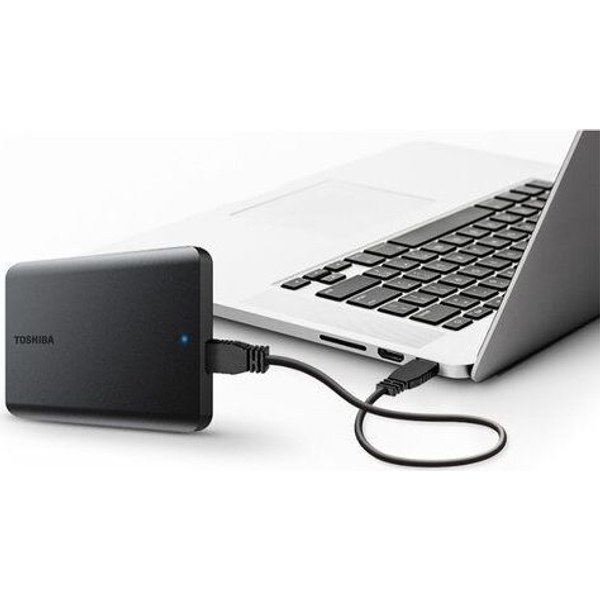
Разъём (коннектор): USB-A — «прямоугольный», есть почти на всех ПК и старых ноутбуках. USB Type-C — компактный двусторонний, стандарт для современных ноутбуков и телефонов. Многие диски поставляются сразу с двумя кабелями или с кабелем с двумя наконечниками — уточните в описании.
Форм-фактор: 2,5” или 3,5”
Внешние HDD выпускаются в двух форм-факторах.
2,5 дюйма — компактные, лёгкие (100–200 г), питаются от USB-порта без дополнительного кабеля питания. Это стандарт для мобильного использования: носить в кармане рюкзака, брать в командировку. Скорость чтения — около 100–130 МБ/с.
3,5 дюйма — большие настольные диски (до 1,5 кг), требуют розетки 220 В. Работают быстрее (до 200–250 МБ/с), стоят дешевле за терабайт на больших объёмах. Подходят для домашнего архива или NAS-заменителя, но носить с собой неудобно.
Простое правило: нужна мобильность — берите 2,5”, нужен дешёвый большой архив дома — смотрите на 3,5”.
Виды внешних дисков: какой под что
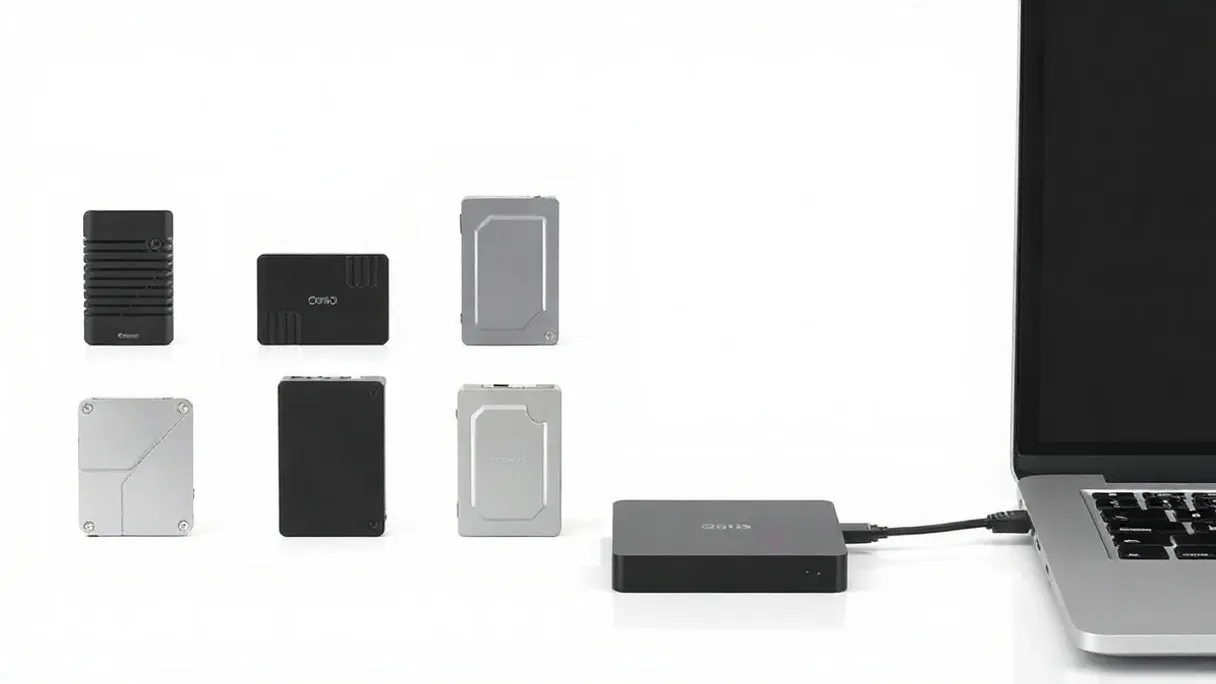
| Тип | Плюсы | Кому подходит |
|---|---|---|
| HDD 2,5” портативный | Дёшево, не нужна розетка, до 5 ТБ | Бэкапы, фото/видео-архив в дороге |
| HDD 3,5” настольный | Большой объём, дешевле за ТБ | Домашний архив, много данных без переноски |
| Внешний SSD | Быстро, прочнее к ударам | Активная работа с файлами, монтажёры |
| Защищённый HDD/SSD | IP-защита, противоударный корпус | Строительство, спорт, экспедиции |
Защита и надёжность
Обычный портативный HDD не рассчитан на падения — внутри движущиеся части. Если диск нужен в полевых условиях или просто будет жить в сумке, ищите специальные признаки защиты.
Противоударность обозначается стандартом MIL-STD-810G/H: такой диск выдерживает падение с высоты 1,2–1,5 метра на твёрдую поверхность. Обычно корпус обрезинен или обшит силиконовыми накладками.
Защита от воды описывается рейтингом IP: первая цифра — пыль, вторая — вода. Для дождя и брызг достаточно IPX4/5. Если есть риск уронить в лужу — нужен IPX7 (погружение до 1 м на 30 минут) или выше.
Без маркировки IP и MIL — диск не защищён и не предназначен для механических нагрузок.
Типичные ошибки при выборе
-
Покупают слишком маленький объём. Приятнее купить с запасом: цена разницы между 1 ТБ и 2 ТБ обычно небольшая, а место заканчивается быстро.
-
Не смотрят на разъём. Купили диск с USB-A, а у нового ноутбука только Type-C — пришлось искать переходник. Проверяйте порты заранее.
-
Путают USB 2.0 и USB 3.0. Внешне кабели похожи. На коробке и в названии должно быть явно указано USB 3.0 или выше.
-
Носят 3,5”-диск как портативный. Такой накопитель весит под килограмм и требует розетки — для переноски он не предназначен.
-
Ждут «умной» защиты от обычного HDD. Стандартный корпус без резиновых вставок и маркировки MIL/IP — просто пластик. При падении данные под угрозой.
-
Игнорируют кэш диска. На HDD размер кэш-буфера влияет на стабильность скорости при долгих копированиях. 128–256 МБ — норма для современных дисков; 8–32 МБ говорят о старой начинке.
Какой внешний диск под какой бюджет
Бюджетный сегмент — компактный HDD 2,5” объёмом 1–2 ТБ с USB 3.0. Без лишних опций: просто plug-and-play хранилище для документов, фото и бэкапа ноутбука. Нет противоударной защиты и аппаратного шифрования.
Средний сегмент — HDD 2,5” от 2 ТБ с улучшенным корпусом или начальные внешние SSD 500 ГБ–1 ТБ. Встречается парольная защита, поставляется ПО для автобэкапа. Оптимальный выбор для большинства.
Премиальный сегмент — защищённые HDD с MIL-STD и IP68, быстрые SSD с USB 3.2 Gen 2 / Thunderbolt или объёмные HDD 3,5” на 8–18 ТБ для серьёзного домашнего архива. Аппаратное шифрование, прочный металлический корпус.
Конкретные модели по каждому сегменту и ценам — в нашем рейтинге лучших внешних жёстких дисков.
Итог: чек-лист выбора
- Решите задачу: мобильный архив → HDD 2,5”; ежедневная работа с файлами → SSD; домашнее хранилище → HDD 3,5”.
- Посчитайте нужный объём: текущие данные × 2 — берите не меньше.
- Проверьте порты своих устройств: USB-A или Type-C, и есть ли USB 3.0+.
- Если диск будет в сумке или в поездках — ищите противоударный корпус и MIL-STD-810.
- Если важна скорость — смотрите на USB 3.2 Gen 2 и SSD-вариант.
- Для бэкапа держите правило «3-2-1»: 3 копии, 2 носителя, 1 за пределами дома.
- Не берите USB 2.0 — разница в скорости с USB 3.0 кратная, а разница в цене минимальна.
Частые вопросы
Чем внешний SSD лучше внешнего HDD?
SSD работает в 3–5 раз быстрее HDD: читает и пишет 400–1000 МБ/с против 80–130 МБ/с у HDD. Нет движущихся деталей — меньше риск потерять данные при падении. Минус — выше цена за гигабайт.
Какой объём внешнего диска выбрать для хранения фото и видео?
Минимум 2 ТБ — для обычного фотографа. Если снимаете видео в 4K или RAW, берите 4 ТБ и больше. Правило: умножьте текущий объём файлов на 2 и возьмите с этим запасом.
USB 3.0 и USB 3.2 — в чём разница для внешнего диска?
USB 3.0 и USB 3.2 Gen 1 — один стандарт (5 Гбит/с), просто переименованный. USB 3.2 Gen 2 даёт до 10 Гбит/с. На HDD разница почти не ощутима: диск сам медленнее интерфейса. Для внешних SSD быстрый интерфейс даёт реальный прирост.
Нужен ли дополнительный блок питания для внешнего диска?
Диски 2,5 дюйма питаются от USB-порта — розетка не нужна. Диски 3,5 дюйма всегда требуют отдельного адаптера питания 220 В. Если нужна мобильность — берите 2,5".
Что значит MIL-STD-810 на корпусе диска?
Это американский военный стандарт ударостойкости. Диск с такой маркировкой выдерживает падение с высоты 1,2–1,5 метра. Это не абсолютная защита, но значительно снижает риск повреждения при случайном падении.
Какой IP-класс защиты нужен для внешнего диска?
От дождя и капель — IPX4 или IPX5. Если есть риск уронить в воду — выбирайте IPX7 (до 1 метра на 30 минут). Без маркировки IP диск защиты от воды не имеет.
Можно ли подключить внешний диск с USB-A к ноутбуку с USB-C?
Да, через переходник USB-A → USB-C или кабель с двумя типами разъёмов. Скорость не снизится, если оба порта поддерживают USB 3.0+. Удобнее купить диск, который сразу идёт с двумя кабелями.
Как выбрать внешний диск для резервного копирования?
Объём — не меньше, чем бэкапируемые данные, лучше с запасом ×1,5. Для домашнего бэкапа подойдёт обычный HDD 2,5" или 3,5". Для нескольких устройств — от 4 ТБ. Храните резервную копию отдельно от основного компьютера.
Насколько реальная скорость внешнего HDD отличается от заявленной?
По USB 3.0 реальная скорость составляет 80–130 МБ/с для 2,5"-дисков, до 200–250 МБ/с для 3,5". Диски на 7 200 об/мин примерно на 25–30% быстрее, чем 5 400 об/мин. Интерфейс USB 3.0 не является узким местом для HDD.
Что лучше купить — внешний HDD или флешку большого объёма?
Флешка удобнее для коротких переносов небольших файлов. Для постоянного хранения больших объёмов (от 512 ГБ) внешний HDD надёжнее: флеш-память флешек хуже переносит долгое хранение без питания, и скорость записи у бюджетных флешек значительно ниже.